Пакетная обработка документов по ценным бумагам (редакция 3.0): различия между версиями
Hline1 (обсуждение | вклад) |
Hline1 (обсуждение | вклад) Нет описания правки |
||
| (не показано 5 промежуточных версий этого же участника) | |||
| Строка 1: | Строка 1: | ||
'''Цель:''' Пакетная обработка в автоматическом режиме для каждой даты из заданного пользователем интервала обрабатывает набор документов по ценным бумагам, а именно - создает/заполняет/перезаписывает и выстраивает их временном порядке. | '''Цель:''' Пакетная обработка в автоматическом режиме для каждой даты из заданного пользователем интервала обрабатывает набор документов по ценным бумагам, а именно - создает/заполняет/перезаписывает и выстраивает их временном порядке. | ||
'''Отличия версий пакетной обработки для УИК и УНПФ. В УИК для отбора документов требуется дополнительно задавать ДопРазделители 1-4, а в УНПФ дополнительно требуется задавать Вид деятельности (НПФ).''' | '''Отличия версий пакетной обработки для УИК и УНПФ. В УИК для отбора документов требуется дополнительно задавать ДопРазделители 1-4, а в УНПФ дополнительно требуется задавать Вид деятельности (НПФ).''' | ||
Обработка умеет работать с документами, регистрируемые журналом «Журнал документов по ценным бумагам (МСФО/ЕПС)», а также с документом «Сделка (ЕПС)». | Обработка умеет работать с документами, регистрируемые журналом «Журнал документов по ценным бумагам (МСФО/ЕПС)», а также с документом «Сделка (ЕПС)». | ||
<h2>'''Общие настройки (отбор)'''</h2> | |||
На этой закладке требуется установить интервал дат. | На этой закладке требуется установить интервал дат. | ||
Далее, задаются условия отбора для поиска обрабатываемых документов. Для УНПФ реквизиты «Доп разделитель 1-4» не используются (данные поля в УНПФ будут скрыты). Для УНПФ будет использоваться дополнительный реквизит «Вид деятельности (НПФ)» (на скриншоте ниже его нет, т.к. скриншот сделан из УИКа).<br> [[Файл:71797.png|border|850px]]<br><span style="color:#ffffff">1</span> | Далее, задаются условия отбора для поиска обрабатываемых документов. Для УНПФ реквизиты «Доп разделитель 1-4» не используются (данные поля в УНПФ будут скрыты). Для УНПФ будет использоваться дополнительный реквизит «Вид деятельности (НПФ)» (на скриншоте ниже его нет, т.к. скриншот сделан из УИКа).<br> [[Файл:71797.png|border|850px]]<br><span style="color:#ffffff">1</span> | ||
<h2>'''Режимы работы обработки (порядок обработки документов)'''</h2> | |||
Для удобства пользования имеются четыре режима работы обработки. | Для удобства пользования имеются четыре режима работы обработки. | ||
Режимы отличаются набором обрабатываемых документов: | Режимы отличаются набором обрабатываемых документов: | ||
| Строка 22: | Строка 26: | ||
#'''Режим «Регламентные документы»'''<br> [[Файл:71799.png|border|1100px]]<br><span style="color:#ffffff">1</span> | #'''Режим «Регламентные документы»'''<br> [[Файл:71799.png|border|1100px]]<br><span style="color:#ffffff">1</span> | ||
#'''Режим «Расширенный»'''<br> [[Файл:71800.png|border|1100px]]<br><span style="color:#ffffff">1</span> | #'''Режим «Расширенный»'''<br> [[Файл:71800.png|border|1100px]]<br><span style="color:#ffffff">1</span> | ||
#'''Режим «Полный»'''<br><span style="color:#ffffff">1</span><br><span style="color:#ff0000">'''Полный режим является экспериментальным. Просьба к аналитикам сформировать критерии для формирования тех или иных документов, не попавших в первые три режима работы. Пока же остальные документы формируются «как есть».'''</span><br><span style="color:#ffffff">1</span><br> [[Файл:71801.png|border| | #'''Режим «Полный»'''<br><span style="color:#ffffff">1</span><br><span style="color:#ff0000">'''Полный режим является экспериментальным. Просьба к аналитикам сформировать критерии для формирования тех или иных документов, не попавших в первые три режима работы. Пока же остальные документы формируются «как есть».'''</span><br><span style="color:#ffffff">1</span><br> [[Файл:71801.png|border|1000px]]<br><span style="color:#ffffff">1</span> | ||
Пользователь выбирает наиболее подходящий по полноте охвата нужных ему документов режим работы.<br><span style="color:#ffffff">1</span><br><span style="color:#ffffff">1</span> | Пользователь выбирает наиболее подходящий по полноте охвата нужных ему документов режим работы.<br><span style="color:#ffffff">1</span><br><span style="color:#ffffff">1</span> | ||
Для набора документов каждого из режимов можно задать типовые параметры (или общие): | Для набора документов каждого из режимов можно задать типовые параметры (или общие): | ||
| Строка 55: | Строка 59: | ||
Кнопка «Выполнить» запускает процесс обработки. Процесс может быть долгим. Диагностические сообщения о ходе процесса обработки выводятся на закладке «Сатус выполнения». | Кнопка «Выполнить» запускает процесс обработки. Процесс может быть долгим. Диагностические сообщения о ходе процесса обработки выводятся на закладке «Сатус выполнения». | ||
<h2>'''Примечания'''</h2> | |||
'''<u>Примечание 1.</u>''' Документы: Начисление дохода по ЦБ (погашения/котировки), Амортизация ЦБ, Переоценка ЦБ, Дооценка/уценка ЦБ, - могут формироваться в дни, когда были события по ценным бумагам (поступление/выбытие, частичное/полное погашение купона/номинала). Соответствующая настройка есть в Учетной политике по инвестициям:<br> [[Файл:71805.png|border|850px]]<br><span style="color:#ffffff">1</span> | '''<u>Примечание 1.</u>''' Документы: Начисление дохода по ЦБ (погашения/котировки), Амортизация ЦБ, Переоценка ЦБ, Дооценка/уценка ЦБ, - могут формироваться в дни, когда были события по ценным бумагам (поступление/выбытие, частичное/полное погашение купона/номинала). Соответствующая настройка есть в Учетной политике по инвестициям:<br> [[Файл:71805.png|border|850px]]<br><span style="color:#ffffff">1</span> | ||
| Строка 103: | Строка 107: | ||
При установленной галке «Использовать опциональное формирование начисления/списания обязательств/требований» в документе «Сделка ЕПС» появится галочка «Опциональное формирование документов Начисление/списание обязательств/требований на дату поставки или расчетов»:<br> [[Файл:71807.png|border|850px]]<br><span style="color:#ffffff">1</span> | При установленной галке «Использовать опциональное формирование начисления/списания обязательств/требований» в документе «Сделка ЕПС» появится галочка «Опциональное формирование документов Начисление/списание обязательств/требований на дату поставки или расчетов»:<br> [[Файл:71807.png|border|850px]]<br><span style="color:#ffffff">1</span> | ||
<h2>'''Приложение 1'''</h2> | |||
'''При установленных в сделке ЕПС реквизитах: Тип операции, Режим торгов, галка «Операция на дату договора» и галка «Операция на дату поставки или расчетов» будут или не будут формироваться следующие документы:''' | '''При установленных в сделке ЕПС реквизитах: Тип операции, Режим торгов, галка «Операция на дату договора» и галка «Операция на дату поставки или расчетов» будут или не будут формироваться следующие документы:''' | ||
| Строка 170: | Строка 174: | ||
'''дп – на дату поставки''' | '''дп – на дату поставки''' | ||
[[Категория:УИК| ]] | |||
Текущая версия от 10:07, 20 июня 2022
Цель: Пакетная обработка в автоматическом режиме для каждой даты из заданного пользователем интервала обрабатывает набор документов по ценным бумагам, а именно - создает/заполняет/перезаписывает и выстраивает их временном порядке.
Отличия версий пакетной обработки для УИК и УНПФ. В УИК для отбора документов требуется дополнительно задавать ДопРазделители 1-4, а в УНПФ дополнительно требуется задавать Вид деятельности (НПФ).
Обработка умеет работать с документами, регистрируемые журналом «Журнал документов по ценным бумагам (МСФО/ЕПС)», а также с документом «Сделка (ЕПС)».
Общие настройки (отбор)
На этой закладке требуется установить интервал дат.
Далее, задаются условия отбора для поиска обрабатываемых документов. Для УНПФ реквизиты «Доп разделитель 1-4» не используются (данные поля в УНПФ будут скрыты). Для УНПФ будет использоваться дополнительный реквизит «Вид деятельности (НПФ)» (на скриншоте ниже его нет, т.к. скриншот сделан из УИКа).

1
Режимы работы обработки (порядок обработки документов)
Для удобства пользования имеются четыре режима работы обработки.
Режимы отличаются набором обрабатываемых документов:
- Режим «Сделка ЕПС»
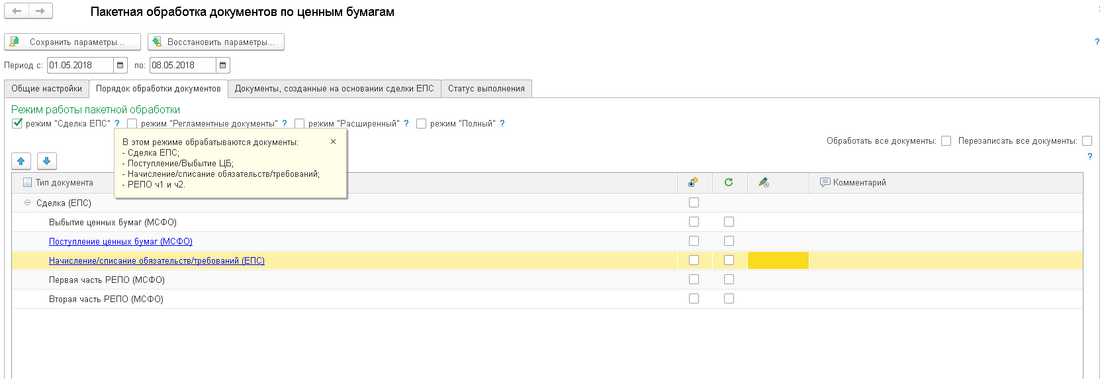
1 - Режим «Регламентные документы»
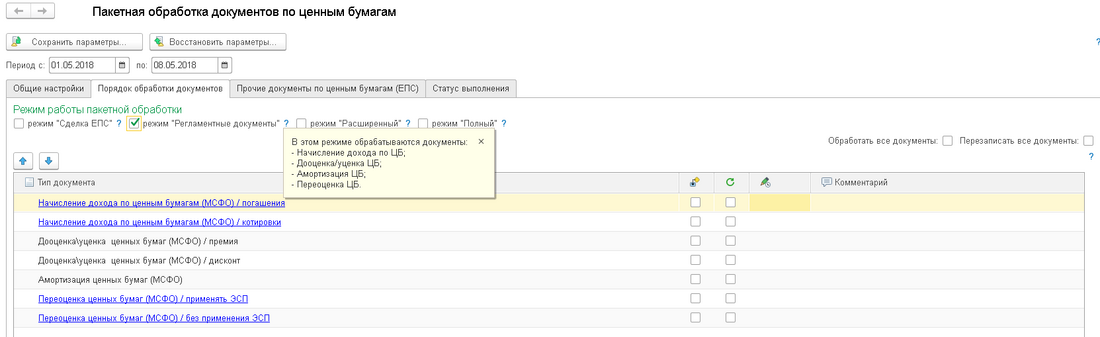
1 - Режим «Расширенный»
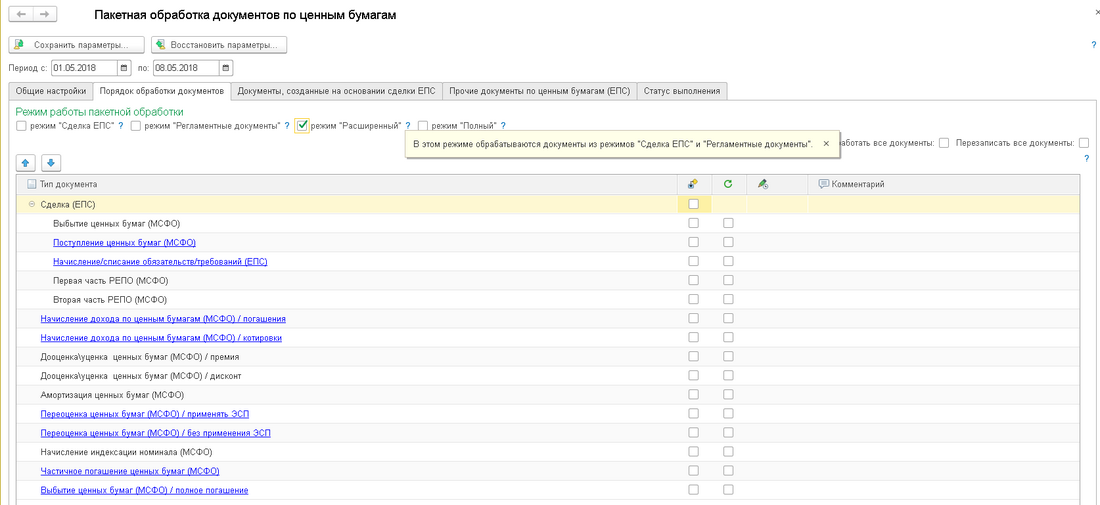
1 - Режим «Полный»
1
Полный режим является экспериментальным. Просьба к аналитикам сформировать критерии для формирования тех или иных документов, не попавших в первые три режима работы. Пока же остальные документы формируются «как есть».
1
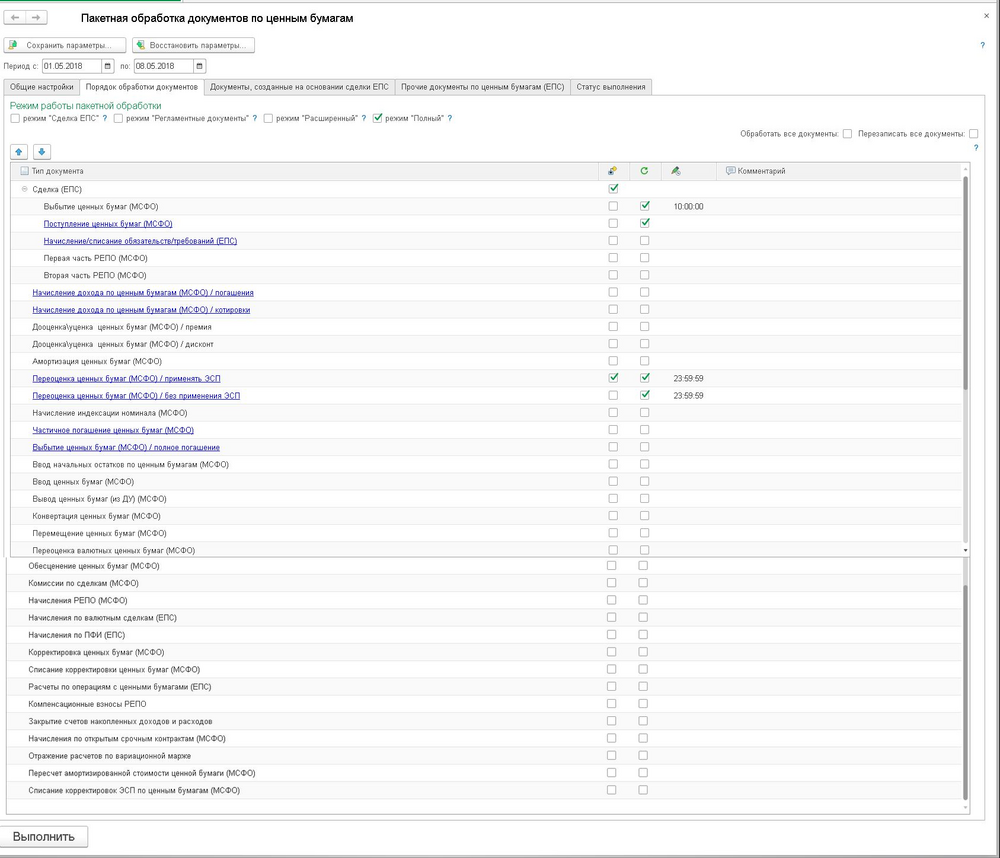
1


Пользователь выбирает наиболее подходящий по полноте охвата нужных ему документов режим работы.
1
1
Для набора документов каждого из режимов можно задать типовые параметры (или общие):
- Порядок обработки документа (документ перемещается стрелочками «вверх» и «вниз»);
- Обрабатывать или не обрабатывать документ (галочка в колонке
 );

- Обновлять/перезаписывать найденный/существующий документ или нет (галочка в колонке
 );

- Изменить время документа на указанное (колонка
 );

- Комментарий документа (любой текст).
Если нужно отметить/снять галочки у всей колонки («Обработать документ» или «Обновить существующий документ»), то это можно сделать нажатием на кнопки «Обработать все документы» и «Перезаписать все документы» соответственно.
Некоторые документы кроме типовых (общих) параметров имеют еще специфические параметры для настройки, которые вынесены в отдельные закладки:
- Документы, созданные на основании сделки ЕПС;
- Прочие документы по ценным бумагам (ЕПС).
Такие документы (со специфическими параметрами) выделены, как гиперссылка. При «двойном» нажатии на такую ссылку можно будет перейти на соответствующую закладку и донастроить данный тип документа.
После настройки всех параметров можно сохранить их в поименованном виде, нажав кнопку «Сохранить параметры». Ранее созданные параметры можно загрузить, нажав кнопку «Восстановить параметры».
Кнопка «Выполнить» запускает процесс обработки. Процесс может быть долгим. Диагностические сообщения о ходе процесса обработки выводятся на закладке «Сатус выполнения».
Примечания
Примечание 1. Документы: Начисление дохода по ЦБ (погашения/котировки), Амортизация ЦБ, Переоценка ЦБ, Дооценка/уценка ЦБ, - могут формироваться в дни, когда были события по ценным бумагам (поступление/выбытие, частичное/полное погашение купона/номинала). Соответствующая настройка есть в Учетной политике по инвестициям:

1
Примечание 2. Все созданные документы записываются в журнале документов и НЕ проводятся. Проведение документов производится строго типовыми средствами 1С из самого Журнала.
Примечание 3. Сделка ЕПС Сделки ЕПС не создаются, а только ищутся на обрабатываемую дату. Для найденной сделки:
-отменяется проведение;
-пересчитывается Сумма без НКД = Цена * Количество;
-пересчитывается СуммаДокумента = Сумма без НКД + НКД;
-пересчитывается СуммаДокументаРуб с учетом курса валюты (если сделка в валюте)
-документ ТОЛЬКО записывается и никогда НЕ ПРОВОДИТСЯ.
Примечание 4. Документы, созданные на основании сделки ЕПС
1
Правила формирования таких документов регулируются Приложением 1 и зашиты в типовую конфигурацию УИК.
1
Примечание 5. Если в документе заполняется табличная часть «Ценные бумаги» и она окажется пустой, то такой документ НЕ создается. Если у документа не было задано время, то по умолчанию будет задано значение, указанное далее в скобках (в секундах от начала дня).
Это относится к документам:
- Начисление индексации номинала (МСФО) (5 сек);
- Частичное погашение ценных бумаг (МСФО) (300 сек);
- Начисление дохода по ценным бумагам (ЕПС) / погашения (900 сек);
- Начисление дохода по ценным бумагам (ЕПС) / котировки (1000 сек);
- Дооценка/уценка ценных бумаг / премия (1200 сек);
- Дооценка/уценка ценных бумаг / дисконт (1800 сек);
- Амортизация ценных бумаг (ЕПС) (2400 сек).
Примечание 6. Переоценка ценных бумаг (ЕПС)По умолчанию, правило формирования переоценки следующее: Документ всегда формируется в конце месяца, а также в день, когда было выбытие. Установив галку «Формировать переоценку на каждый день», можно формировать документ ежедневно.
Примечание 7.Опциональные документы Начисления/списания обязательств/требований (см. Приложение 1) формируются согласно настройке в учетной политике по инвестициям

1
При установленной галке «Использовать опциональное формирование начисления/списания обязательств/требований» в документе «Сделка ЕПС» появится галочка «Опциональное формирование документов Начисление/списание обязательств/требований на дату поставки или расчетов»:

1
Приложение 1
При установленных в сделке ЕПС реквизитах: Тип операции, Режим торгов, галка «Операция на дату договора» и галка «Операция на дату поставки или расчетов» будут или не будут формироваться следующие документы:
| Реквизиты Сделки ЕПС | Какие документы формировать и на какую дату (П, В, НТ, НО, СТ, СО) Пример: Пдд, НТдп | |||
|---|---|---|---|---|
| Тип операции | Режим торгов | На дату договора (дд) | На дату поставки (дп) | |
| Покупка | Т0 | Нет | Нет | Пдд |
| Покупка | Т0 | Нет | Да | НТдп(опционально), Пдп |
| Покупка | Т0 | Да | Нет | Пдп |
| Покупка | Т0 | Да | Да | Пдп |
| Покупка | Т+ | Нет | Нет | |
| Покупка | Т+ | Да | Нет | НТдп |
| Покупка | Т+ | Нет | Да | СТдп(опционально), Пдп |
| Покупка | Т+ | Да | Да | НТдд, СТдп(опционально),Пдп |
| Продажа | Т0 | Нет | Нет | Вдд |
| Продажа | Т0 | Нет | Да | НОдп(опционально), Вдп |
| Продажа | Т0 | Да | Нет | Вдд |
| Продажа | Т0 | Да | Да | Вдд |
| Продажа | Т+ | Нет | Нет | |
| Продажа | Т+ | Да | Нет | Вдп |
| Продажа | Т+ | Нет | Да | НОдд |
| Продажа | Т+ | Нет | Да | СОдп(опционально), Вдп |
| Продажа | Т+ | Да | нет | НОдд, СОдп(опционально), Вдп |
где
П - поступление (Пдд - на дату договора; Пдп - на дату поставки)
В - выбытие (Вдд - на дату договора; Вдп - на дату поставки)
НТ – начисление требования (НТдд - на дату договора; НТдп - на дату поставки)
НО – начисление обязательства (НОдд - на дату договора; НОдп - на дату поставки)
СТ – списание требования (СТдд - на дату договора; СТдп - на дату поставки)
СО – списание обязательства (СОдд - на дату договора; СОдп - на дату поставки)
дд - на дату документа
дп – на дату поставки