Общий принцип работы
При запуске конфигурации система лицензирования устанавливает соединение с сервером СЛК, который разрешает или запрещает дальнейшую работу в зависимости от наличия ключа защиты и количества свободных лицензий.
Связь с сервером организована по протоколу TCP/IP, поэтому для работы системе необходимо наличие свободного TCP/IP порта.
Система позволяет реализовать контроль лицензий на стороне сервера, где каждый сеанс информационной базы занимает отдельную лицензию. Такой подход существенно упрощает использование СЛК в конфигурациях, работающих в тонком и/или веб клиенте и клиент-серверном режиме.
Общие сведения о ключах защиты
Ключи защиты – компонент системы, предназначенный для доступа к защищенным объектам и контроля количества лицензий на основе указанного в ключе значения.
Для каждой защищаемой конфигурации создается своя, уникальная, серия ключей, что делает ключи от одной конфигурации несовместимыми с ключами от других конфигураций. В рамках серии ключи различаются типом.
Ключ защиты может быть следующих типов:
- Основной – обычный вариант использования (или для базовых поставок)
- Дополнительный Ключ, устанавливаемый дополнительно, для увеличения количества лицензий. Дополнительные ключи не работают без основного ключа и должны быть подключены к тому же компьютеру что и основной.
Каждый ключ содержит количество лицензий, которое определяет максимально возможное число одновременно занимаемых лицензий. Кроме этого, каждый ключ имеет уникальный серийный но-мер, присваиваемый при создании ключа.
Ключи защиты могут быть аппаратными (USB) и программными:
- Аппаратный компонент СЛК, выполненный в виде USB устройства. Разработаны специально для решения задач защиты конфигураций платформы 1С:Предприятие и поставляются только как часть СЛК. Для работы аппаратных ключей необходим свободный USB порт стандарта USB 1.0 и выше. Поддерживаются все версии и типы (32-разрядные и 64-разрядые) ОС Windows, начиная с Windows 2000.
- Программный компонент СЛК, «привязывающийся» к конфигурации компьютера, на котором установлен сервер СЛК. В случае «привязки» к компьютеру программный ключ представляют собой файл на жестком диске, содержащий интеграционный код, рассчитанный на основе конфигурации компьютера. В результате изменения конфигурации компьютера ключ может стать неработоспособным и для его восстановления потребуется повторная установка.
По своим параметрам (серийный номер (C/Н), тип, количество лицензий) аппаратные и программные ключи полностью идентичны. При одновременной установке нескольких ключей разных видов одной серии их лицензии суммируются.
Первоначальная установка сетевой системы лицензирования
| Важно! При установке системы лицензирования у пользователя должны быть права локального администратора на компьютер и полные права на конфигурацию.
|
Система лицензирования и защиты конфигураций (далее система лицензирования или СЛК) представляет из себя программно-аппаратный комплекс.
Состав поставки системы лицензирования:
- «LicenceServer-X.X.X.X-Setup.exe» – установочный пакет сервера СЛК и необходимых для его работы компонент (программа настройки параметров, программа управления службой).
- LicenceAddIn-X.X.X.X-Setup.exe – установочный пакет внешней компоненты для установки/обновления компоненты.
- UPKey-X.X.X.X-X.exe – программа установки драйвера аппаратного ключа защиты.
Порядок работы с установочным комплектом
На данном этапе необходимо определить компьютер («сервер») в локальной сети, который будет отвечать за непосредственную «выдачу» клиентских лицензий. Рекомендуется, чтобы данный компьютер имел статичный IP-адрес и был постоянно подключен к локальной сети.
Первоначальную настройку и установку производим на сервере (на компьютере, где будут установлены ключи).
При первоначальной установки системы лицензирования необходимо запустить приложение «LicenceServer-X.X.X.X-Setup.exe», входящее в комплект поставки конфигурации.
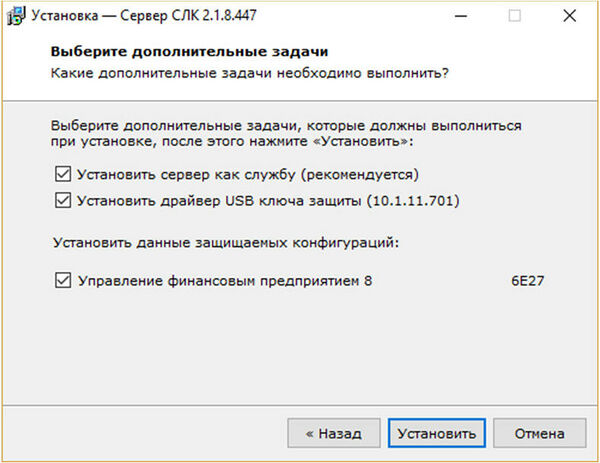
Установка всех компонент производится по умолчанию в следующий каталог: C:\Program Files (x86)\1C\Licence\2.1.
Если не выбрана установка «Установить сервер как службу (рекомендуется)», то он будет размещен в каталоге (по умолчанию путь C:\Program Files (x86)\1C\Licence\2.1) и в этом случае «Сервер лицензий» не будет запущен автоматически.
Для удаления установленных компонент необходимо воспользоваться стандартной командой панели управления Windows.
Установка аппаратных ключей защиты
После установки драйвера – вставляется аппаратные ключи защиты (основной, дополнительные) в USB разъем компьютера.
Установка программного ключа
Для установки программного ключа необходим пинкод, который должен быть указан в документе, входящем в поставку конфигурации.
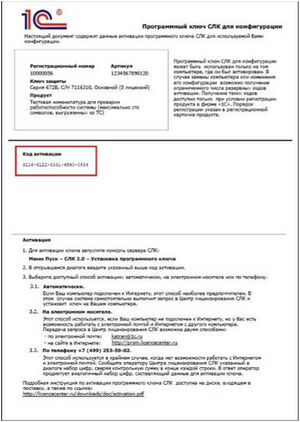
Пинкод может быть использован только один раз. В случае использования пинкода возможно получение ограниченного числа дополнительных.
Порядок установки программного ключа
Для установки программного ключа запустите сервер СЛК: Меню Пуск – СЛК – 2.1 – Консоль сервера СЛК (каталог размещения файла по умолчанию C:\Program Files (x86)\1C\Licence\2.1).
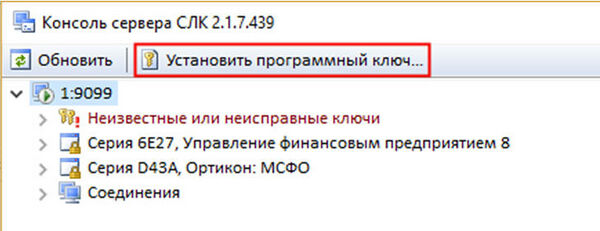
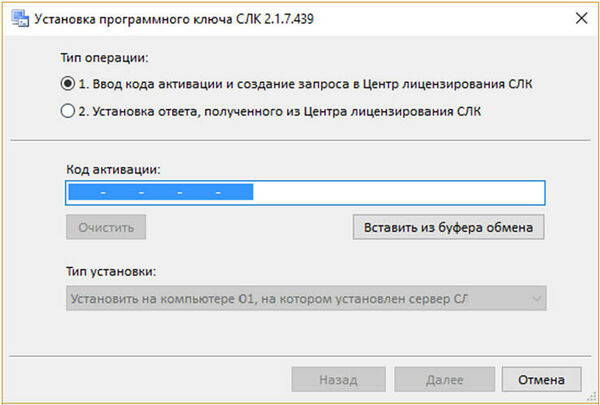
В главном окне консоли на панели команд выберите «Установить программный ключ...». Откроется диалог установки программного ключа:
Расположение программных ключей
Физически программный ключ представляет собой файл на жест-ком диске компьютера, на котором установлен сервер СЛК. Файлы ключа находятся в каталоге: <ProgamData>\1C\Licence\Data\, где <ProgramData> – это общий каталог данных программ.
Для Windows Vista и выше это может быть следующий путь: C:\ProgramData\1C\Licence\Data\
Для Windows XP / 2003 соответственно: C:\Documents and settings\All users\Application Data\1C\Licence\Data
Ключевые параметры компьютера
Программный ключ формируется на основании следующих параметров компьютера, на котором установлен сервер СЛК: Жесткий диск, Материнская плата, Процессор. При изменении этих компонентов программный ключ может стать неработоспособным.
Хотя программный ключ напрямую не зависит от версии операционной системы (ОС), однако доступ к оборудованию для его формирования осуществляется в том числе и средствами ОС. Поэтому при переустановке ОС работоспособность ключа сохраняется, а при обновлении ОС на более новую (например, с Windows XP на Windows 7, или Windows 7 на Windows 8.1) ключ может стать неработоспособным
Настройка системы лицензирования в конфигурации
Первый запуск конфигурации следует выполнить пользователю, который имеет полные права на конфигурацию и права локального администратора на компьютер.
У каждой конфигурации имеются свои нюансы и расположение настройки в интерфейсе, поэтому необходимо ознакомиться с документацией, которая была в поставке с программой.
Настройка параметров связи
Вариант 1: Если ключи защиты установлены на компьютере, где и запускается сама информационная база, то параметры связи настраивать не требуется.
Вариант 2: Если ключи защиты установлены на одном компьютере, а информационная база запускается на другом компьютере, то необходимо настроить параметры связи. Пример: host=server1;port=9099.
Обновление системы лицензирования
| Важно! При установке системы лицензирования у пользователя должны быть права локального администратора на компьютер и полные права на конфигурацию.
|
На данном этапе необходимо определить компьютер («сервер») в локальной сети, на котором установлен Сервер СЛК и ключи.
Если в каталоге установленной СЛК (по умолчанию это C:\Program Files (x86)\1C\Licence\2.1) имеется файл *.paramfile, то его необходимо скопировать в любой другой произвольный каталог.
Далее для обновления системы лицензирования необходимо запустить приложение «LicenceServer-X.X.X.X-Setup.exe», входящее в комплект поставки конфигурации.
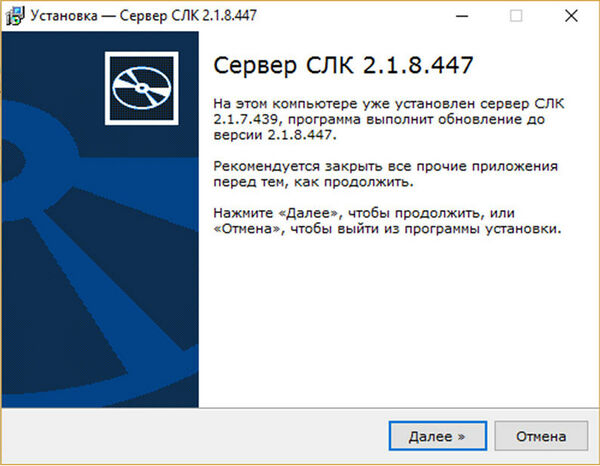
Установка всех компонент производится в каталог по умолчанию: C:\Program Files (x86)\1C\Licence\2.1.
После обновления СЛК необходимо обратно вернуть ранее скопированный файл *.paramfile в каталог установленной СЛК (по умолчанию это C:\Program Files (x86)\1C\Licence\2.1) и перезапустить службу Сервер СЛК, используя приложение LicenceServiceManager.exe
Сервер СЛК
Сервер СЛК является основным элементом системы и предназначен для контроля количества рабочих мест и доступа к ключам защиты, защищенным объектам и лицензионным параметрам.
Установка Сервера лицензий происходит при помощи приложения «LicenceServer-X.X.X.X-Setup.exe».
Сервер лицензий может работать в двух режимах: в режиме приложения или в режиме службы. Режим службы позволяет серверу запускаться и работать до авторизации пользователя в системе.
Для работы сервера необходимы драйвер ключа защиты, регистрационная информация о серии ключей защиты и собственно ключи защиты. Для получения защищенных объектов конфигураций и значений лицензионных параметров необходимо наличие соответствующих файлов данных (*.paramfile), которые должны быть расположены том же в каталоге, что и исполняемый модуль сервера.
Сервер лицензий может обслуживать несколько защищенных продуктов, т.е. используя ключи защиты разных серий. Информация о сериях ключей защиты берется из регистрационных файлов (ХХХХ.reginfo, где ХХХХ – серия ключей), которые должны находиться в том же каталоге, что и исполняемый модуль сервера.
Добавление регистрационной информации и обновление файлов данных возможно без остановки работы сервера. Для этого нужно скопировать добавляемые регистрационные файлы в каталог программы, подключиться к серверу через консоль сервера (LicenceConsole.exe) и выполнить команду «Обновить». Если сервер запущен в режиме приложения, то обновить регистрационную информацию возможно также открыв окно сервера и выполнив команду «Обновить регистрационную информацию».
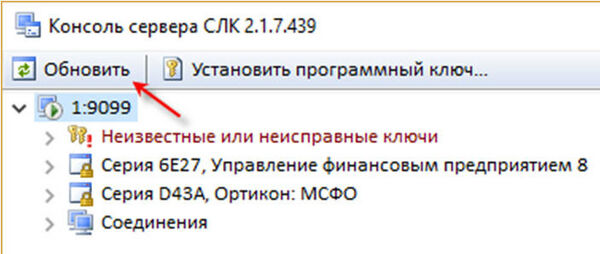
Сервер автоматически определяет подключенные USB ключи и проверяет их работоспособность. В случае неисправности ключей выдается соответствующее предупреждение.
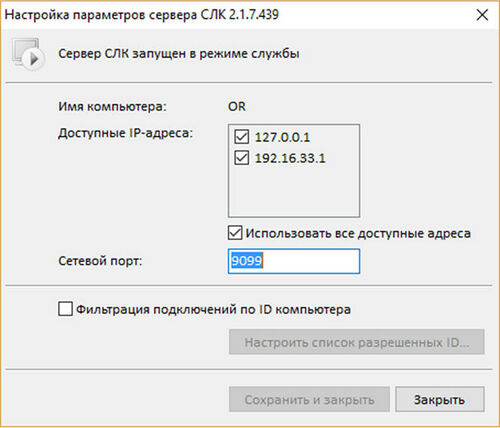
Связь с сервером осуществляется по протоколу TCP/IP, поэтому для работы серверу необходим свободный TCP/IP порт.
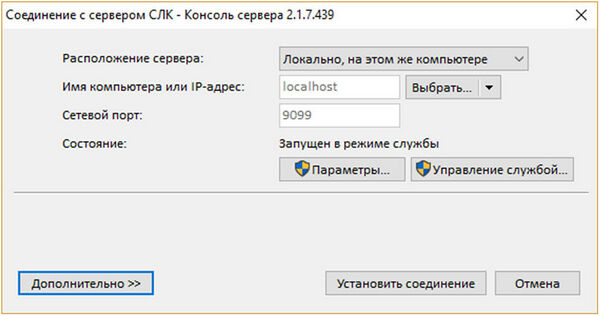
Для настройки параметров сервера СЛК реализована специальная программа LicenceServerOptions.exe.
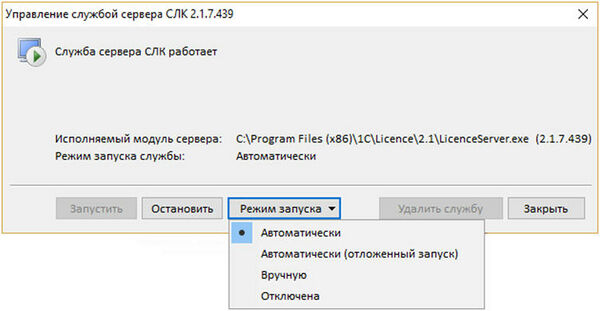
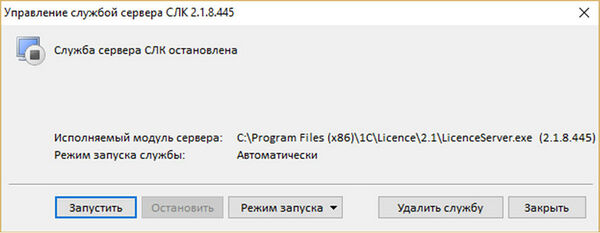
Для управления службой реализована специальная программа LicenceServiceManager.exe, при помощи которой можно установить и запустить службу.
Для администрирования сервера лицензий используется приложение Консоль администрирования сервера LicenceConsole.exe. Приложение позволяет просматривать списки зарегистрированных продуктов, подключенных ключей защиты и клиентов.
Установка, обновление и удаление драйвера ключа защиты
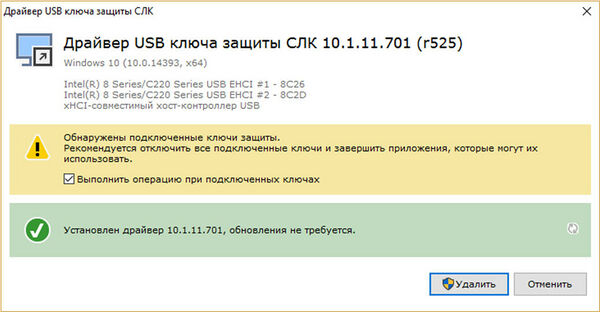
Для установки, обновления или удаления драйвера ключа защиты необходимо использовать программу UPKey-X.X.X.X-X. Она входи в поставку СЛК.
Установка дополнительного ключа Катран
Дополнительный ключ, устанавливаемый для увеличения количества лицензий.
| Внимание! Дополнительные ключи не работают без Основного ключа и должны быть установлены на компьютере, на котором уже установлен основной ключ защиты.
|
Последовательность действий
Необходимо установить/активировать Дополнительный ключ защиты на компьютере, где уже расположен Основной ключ защиты.
Остановить службу «Сервер СЛК». Для этого удобно воспользоваться утилитой LicenceServiceManager.exe (каталог размещения по умолчанию C:\Program Files (x86)\1C\Licence\2.1 или Меню Пуск – СЛК).
| Внимание! Если к Дополнительному ключу прилагается индивидуальный файл *.paramfile, то его необходимо разместить (заменить существующий) в каталоге запуска службы «Сервер СЛК» (C:\Program Files (x86)\1C\Licence\2.1).
|
Далее запустить службу «Сервер СЛК».
Конфигурационные файлы
Внешняя компонента
Параметры связи с сервером СЛК рекомендуется устанавливать непосредственно в информационной базе, но использование конфигурационных файлов также возможно.
Конфигурационный файл должен располагаться по следующему пути:
| ОС
|
Путь
|
| Windows:
|
%ProgramData%\1C\Licence\2.1\LicenceAddIn.config
|
| Windows Vista и выше:
|
C:\ProgramData\1C\Licence\2.1\LicenceAddIn.config
|
| Windows XP/2003:
|
C:\Documents and settings\All users\Application Da-ta\1C\Licence\2.1\LicenceAddIn.config
|
Системный каталог %ProgramData% – это общий каталог, а не конкретного пользователя.
Пример содержимого конфигурационного файла с комментариями:
| [Common]
//Флаг включения общих настроек для всех серий. Если установлен, то настройки связи сделанные в коде конфигурации не принимаются
Enabled=1
//Имя или IP компьютера, где установлен сервер СЛК
Host=mora4
//Порт
Port=9099
//Дополнительные параметры
ReadTimeout=30
KeepAlivePeriod=60
//Настройки для конкретной серии. Применяются, если не включен флаг общих настроек [Common]. Enabled (см. выше).
|
Пример:
| [672B]
Host=mora4
Port=9099
ReadTimeout=30
KeepAlivePeriod=60
|
Сервер СЛК
Параметры сервера СЛК сохраняются в конфигурационном файле: %ProgramData%\1C\Licence\2.1\LicenceServer.config
Для настройки параметров сервера СЛК рекомендуется использовать программу настройки LicenceServerOptions.exe.
|


