Инструкция по обновлению релиза: различия между версиями
Hline1 (обсуждение | вклад) Нет описания правки |
Gromova (обсуждение | вклад) Нет описания правки |
||
| (не показано 28 промежуточных версий 2 участников) | |||
| Строка 1: | Строка 1: | ||
{| style="text-align:left; border:0; margin-top:1.2em; margin-bottom:2ex; background-color:#FFFFFF; width:100%; clear:both;" cellpadding="0" cellspacing="0" | |||
| colspan="2" class="globegris" style="border:2px solid #FFFFFF; background-color:#f2eff0; background-repeat:no-repeat; background-position:-40px −14px; -webkit-border-radius:7px; -moz-border-radius:7px; border-radius:7px" | | |||
<!------------------ Серая плашка сверху -----------------------> | |||
{|style="width:100%; background:transparent;" | |||
|style="width:7%; font-size:95%; vertical-align:top;"| | |||
[[Портал:Лизинг|<span style="color:#000000">''Портал Ортикон:Лизинг.Бухгалтерский учет''</span>]]<br /> | |||
|style="width:7%; font-size:95%; vertical-align:top;"| | |||
[[Описание конфигурации Лизинг|<span style="color:#000000">''Описание конфигурации''</span>]]<br /> | |||
|style="width:7%; font-size:95%; vertical-align:top;"| | |||
[[Лизинг, Статьи|<span style="color:#000000">''Статьи''</span>]]<br /> | |||
|style="width:7%; font-size:95%;"| | |||
[[Лизинг, Видеоуроки и презентации|<span style="color:#000000">''Видеоуроки и презентации''</span>]]<br /> | |||
|} | |||
|} | |||
Обновление Вы скачиваете из личного кабинета http://old.orticongroup.ru/personal/update/files.php?ID=9575 (если нет доступа, то обращаетесь в отдел продаж +7 (495) 995-15-80). | Обновление Вы скачиваете из личного кабинета http://old.orticongroup.ru/personal/update/files.php?ID=9575 (если нет доступа, то обращаетесь в отдел продаж +7 (495) 995-15-80). | ||
| Строка 6: | Строка 22: | ||
'''Инструкция по обновлению релиза:''' | '''Инструкция по обновлению релиза:''' | ||
Чтобы скачать из личного кабинета обновление, предварительно необходимо создать каталог, после чего сохранить в него файлы релиза (*.rar).<br> [[Файл:382636.png|border|600px]] | |||
Далее Вы извлекаете из любого скаченного архива вложенные файлы.<br> [[Файл:382637.png|border|500px]] | |||
Для обновления версии конфигурации следует использовать режим "Обновление конфигураций". Файл обновлений <u>'''1Cv8.cfu'''</u> находится в каталоге шаблонов (по умолчанию - подкаталог tmplts\ каталога перемещаемых служебных файлов профиля пользователя) | |||
После чего производите установку (распаковку), используя файл <u>Setup.exe</u>.<br> [[Файл:382642.png|border|600px]] | |||
В открывшемся диалоговом окне нажимаете на кнопку Далее. | |||
Поле Каталог шаблонов заполнится автоматически, Вы можете выбрать любой другой каталог для размещения файла обновления (1Cv8.cfu).<br> [[Файл:382640.png|border|600px]] | |||
Для обновления версии конфигурации следует использовать режим "Обновление конфигураций". Файл обновлений <u>'''1Cv8.cfu'''</u> находится в каталоге шаблонов (по умолчанию - подкаталог tmplts\ каталога перемещаемых служебных файлов профиля пользователя) (см. рисунок выше). | |||
#Сделайте резервную копию вашей информационной базы. Резервную копию можно создать: | #Сделайте резервную копию вашей информационной базы. Резервную копию можно создать: | ||
#*при использовании файлового варианта 1С:Предприятия 8 - путем копирования файла 1СV8.1CD в отдельный каталог; | #*при использовании файлового варианта 1С:Предприятия 8 - путем копирования файла 1СV8.1CD в отдельный каталог; | ||
#*при использовании клиент - серверного варианта 1С:Предприятия 8 - средствами SQL Server. | #*при использовании клиент - серверного варианта 1С:Предприятия 8 - средствами SQL Server.<br><span style="color:#ffffff">1</span> | ||
#:Независимо от используемого варианта 1С:Предприятия 8, резервную копию можно создать, используя режим выгрузки информационной базы. Для этого: | #:Независимо от используемого варианта 1С:Предприятия 8, резервную копию можно создать, используя режим выгрузки информационной базы. Для этого:<br><span style="color:#ffffff">1</span> | ||
#::*запустите систему 1С:Предприятие в режиме '''"Конфигуратор"'''<br> [[Файл:382629.png|border| | #::*запустите систему 1С:Предприятие в режиме '''"Конфигуратор"'''<br> [[Файл:382629.png|border|600px]]<br><span style="color:#ffffff">1</span> | ||
#::*в меню "Администрирование" выберите пункт "Выгрузка информационной базы"<br> [[Файл:382630.png|border|400px]] | #::*в меню "Администрирование" выберите пункт "Выгрузка информационной базы"<br> [[Файл:382630.png|border|400px]]<br><span style="color:#ffffff">1</span> | ||
#::*в открывшемся диалоге укажите имя файла, в который будут записаны данные.<br> [[Файл:382631.png|border|700px]] | #::*в открывшемся диалоге укажите имя файла, в который будут записаны данные.<br> [[Файл:382631.png|border|700px]]<br><span style="color:#ffffff">1</span> | ||
#Запустите систему 1С:Предприятие в режиме "Конфигуратор". | #Запустите систему 1С:Предприятие в режиме "Конфигуратор".<br><span style="color:#ffffff">1</span> | ||
#Откройте конфигурацию, для этого в меню "Конфигурация" выберите пункт "Открыть конфигурацию".<br> [[Файл:382632.png|border| | #Откройте конфигурацию, для этого в меню "Конфигурация" выберите пункт "Открыть конфигурацию".<br> [[Файл:382632.png|border|700px]]<br><span style="color:#ffffff">1</span> | ||
#Вызовите режим "Обновление конфигураций", для этого в меню "Конфигурация", подменю "Поддержка", выберите пункт "Обновить конфигурацию".<br> [[Файл:382633.png|border| | #Вызовите режим "Обновление конфигураций", для этого в меню "Конфигурация", подменю "Поддержка", выберите пункт "Обновить конфигурацию".<br> [[Файл:382633.png|border|800px]]<br><span style="color:#ffffff">1</span> | ||
#В диалоге выбора обновления в качестве источника обновления укажите «Поиск доступных обновлений», после чего выберите нужное обновление в соответствующем списке.<br> [[Файл:382634.png|border|500px]] | #В диалоге выбора обновления в качестве источника обновления укажите «Поиск доступных обновлений», после чего выберите нужное обновление в соответствующем списке.<br> [[Файл:382634.png|border|500px]]<br><span style="color:#ffffff">1</span> | ||
#'''Если в списке обновлений необходимое обновление отсутствует, то в диалоге выбора обновления в качестве источника обновления укажите «Выбор файла обновления», после чего выберите нужный файл обновления (по умолчанию 1cv8.cfu).'''<br> [[Файл:382635.png|border|500px]] | #'''Если в списке обновлений необходимое обновление отсутствует, то в диалоге выбора обновления в качестве источника обновления укажите «Выбор файла обновления», после чего выберите нужный файл обновления (по умолчанию 1cv8.cfu).'''<br> [[Файл:382635.png|border|500px]]<br><span style="color:#ffffff">1</span> | ||
#В окне «Обновление конфигураций» нажмите кнопку «Готово» для продолжения обновления конфигурации. | #В окне «Обновление конфигураций» нажмите кнопку «Готово» для продолжения обновления конфигурации.<br><span style="color:#ffffff">1</span> | ||
#После завершения будет открыто окно «Конфигурация», содержащее конфигурацию с внесенными изменениями. Выполните сохранение конфигурации. | #После завершения будет открыто окно «Конфигурация», содержащее конфигурацию с внесенными изменениями. Выполните сохранение конфигурации.<br><span style="color:#ffffff">1</span> | ||
#Запустите систему 1С:Предприятие в режиме "Предприятие".<br> [[Файл:3882637.png|border|500px]] | #Запустите систему 1С:Предприятие в режиме "Предприятие".<br> [[Файл:3882637.png|border|500px]] | ||
[[Категория:Лизинг| ]] | |||
Текущая версия от 18:55, 20 января 2023
|
| |||||
Обновление Вы скачиваете из личного кабинета http://old.orticongroup.ru/personal/update/files.php?ID=9575 (если нет доступа, то обращаетесь в отдел продаж +7 (495) 995-15-80).
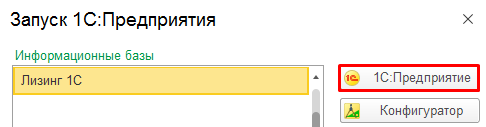
Далее по инструкции произведите обновление через Конфигуратор. После каждого обновления запускать пользовательский режим (1С:Предприятие) обязательно. На сайте также отмечены релизы с каким можно обновиться.
Инструкция по обновлению релиза:
Чтобы скачать из личного кабинета обновление, предварительно необходимо создать каталог, после чего сохранить в него файлы релиза (*.rar).

Далее Вы извлекаете из любого скаченного архива вложенные файлы.

После чего производите установку (распаковку), используя файл Setup.exe.

В открывшемся диалоговом окне нажимаете на кнопку Далее.
Поле Каталог шаблонов заполнится автоматически, Вы можете выбрать любой другой каталог для размещения файла обновления (1Cv8.cfu).

Для обновления версии конфигурации следует использовать режим "Обновление конфигураций". Файл обновлений 1Cv8.cfu находится в каталоге шаблонов (по умолчанию - подкаталог tmplts\ каталога перемещаемых служебных файлов профиля пользователя) (см. рисунок выше).
- Сделайте резервную копию вашей информационной базы. Резервную копию можно создать:
- при использовании файлового варианта 1С:Предприятия 8 - путем копирования файла 1СV8.1CD в отдельный каталог;
- при использовании клиент - серверного варианта 1С:Предприятия 8 - средствами SQL Server.
1
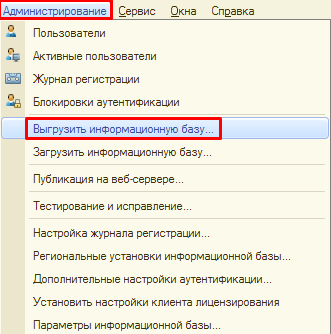
- Независимо от используемого варианта 1С:Предприятия 8, резервную копию можно создать, используя режим выгрузки информационной базы. Для этого:
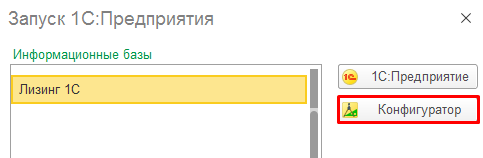
1- запустите систему 1С:Предприятие в режиме "Конфигуратор"
1 - в меню "Администрирование" выберите пункт "Выгрузка информационной базы"
1 - в открывшемся диалоге укажите имя файла, в который будут записаны данные.

1
- запустите систему 1С:Предприятие в режиме "Конфигуратор"
- Запустите систему 1С:Предприятие в режиме "Конфигуратор".
1 - Откройте конфигурацию, для этого в меню "Конфигурация" выберите пункт "Открыть конфигурацию".

1 - Вызовите режим "Обновление конфигураций", для этого в меню "Конфигурация", подменю "Поддержка", выберите пункт "Обновить конфигурацию".
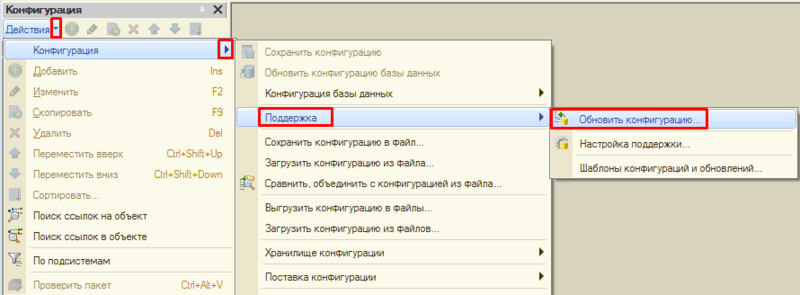
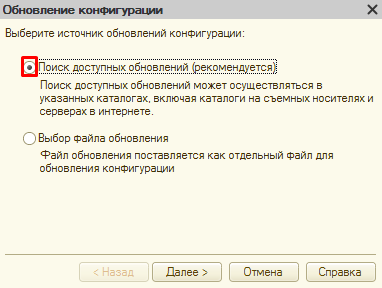
1 - В диалоге выбора обновления в качестве источника обновления укажите «Поиск доступных обновлений», после чего выберите нужное обновление в соответствующем списке.
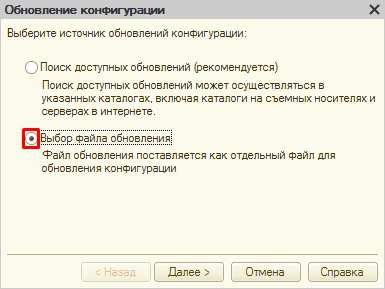
1 - Если в списке обновлений необходимое обновление отсутствует, то в диалоге выбора обновления в качестве источника обновления укажите «Выбор файла обновления», после чего выберите нужный файл обновления (по умолчанию 1cv8.cfu).
1 - В окне «Обновление конфигураций» нажмите кнопку «Готово» для продолжения обновления конфигурации.
1 - После завершения будет открыто окно «Конфигурация», содержащее конфигурацию с внесенными изменениями. Выполните сохранение конфигурации.
1 - Запустите систему 1С:Предприятие в режиме "Предприятие".