Пакетная обработка документов по ценным бумагам (редакция 3.0): различия между версиями
Hline1 (обсуждение | вклад) Нет описания правки |
Hline1 (обсуждение | вклад) Нет описания правки |
||
| Строка 23: | Строка 23: | ||
#'''Режим «Расширенный»'''<br> [[Файл:71800.png|border|1100px]]<br><span style="color:#ffffff">1</span> | #'''Режим «Расширенный»'''<br> [[Файл:71800.png|border|1100px]]<br><span style="color:#ffffff">1</span> | ||
#'''Режим «Полный»'''<br><span style="color:#ffffff">1</span><br><span style="color:#ff0000">'''Полный режим является экспериментальным. Просьба к аналитикам сформировать критерии для формирования тех или иных документов, не попавших в первые три режима работы. Пока же остальные документы формируются «как есть».'''</span><br><span style="color:#ffffff">1</span><br> [[Файл:71801.png|border|1100px]]<br><span style="color:#ffffff">1</span> | #'''Режим «Полный»'''<br><span style="color:#ffffff">1</span><br><span style="color:#ff0000">'''Полный режим является экспериментальным. Просьба к аналитикам сформировать критерии для формирования тех или иных документов, не попавших в первые три режима работы. Пока же остальные документы формируются «как есть».'''</span><br><span style="color:#ffffff">1</span><br> [[Файл:71801.png|border|1100px]]<br><span style="color:#ffffff">1</span> | ||
Пользователь выбирает наиболее подходящий по полноте охвата нужных ему документов режим работы.<br><span style="color:#ffffff">1</span><br><span style="color:#ffffff">1</span> | |||
Для набора документов каждого из режимов можно задать типовые параметры (или общие): | |||
*Порядок обработки документа (документ перемещается стрелочками «вверх» и «вниз»); | |||
*Обрабатывать или не обрабатывать документ (галочка в колонке[[Файл:71802.png|border|40px]]); | |||
*Обновлять/перезаписывать найденный/существующий документ или нет (галочка в колонке[[Файл:71803.png|border|40px]]); | |||
*Изменить время документа на указанное (колонка[[Файл:71804.png|border|40px]]); | |||
*Комментарий документа (любой текст). | |||
Если нужно отметить/снять галочки у всей колонки («Обработать документ» или «Обновить существующий документ»), то это можно сделать нажатием на кнопки «Обработать все документы» и «Перезаписать все документы» соответственно. | |||
Версия от 06:53, 20 июня 2022
Цель: Пакетная обработка в автоматическом режиме для каждой даты из заданного пользователем интервала обрабатывает набор документов по ценным бумагам, а именно - создает/заполняет/перезаписывает и выстраивает их временном порядке.
Отличия версий пакетной обработки для УИК и УНПФ. В УИК для отбора документов требуется дополнительно задавать ДопРазделители 1-4, а в УНПФ дополнительно требуется задавать Вид деятельности (НПФ).
Обработка умеет работать с документами, регистрируемые журналом «Журнал документов по ценным бумагам (МСФО/ЕПС)», а также с документом «Сделка (ЕПС)».
Общие настройки (отбор)
На этой закладке требуется установить интервал дат.
Далее, задаются условия отбора для поиска обрабатываемых документов. Для УНПФ реквизиты «Доп разделитель 1-4» не используются (данные поля в УНПФ будут скрыты). Для УНПФ будет использоваться дополнительный реквизит «Вид деятельности (НПФ)» (на скриншоте ниже его нет, т.к. скриншот сделан из УИКа).

1
Режимы работы обработки (порядок обработки документов)
Для удобства пользования имеются четыре режима работы обработки.
Режимы отличаются набором обрабатываемых документов:
- Режим «Сделка ЕПС»
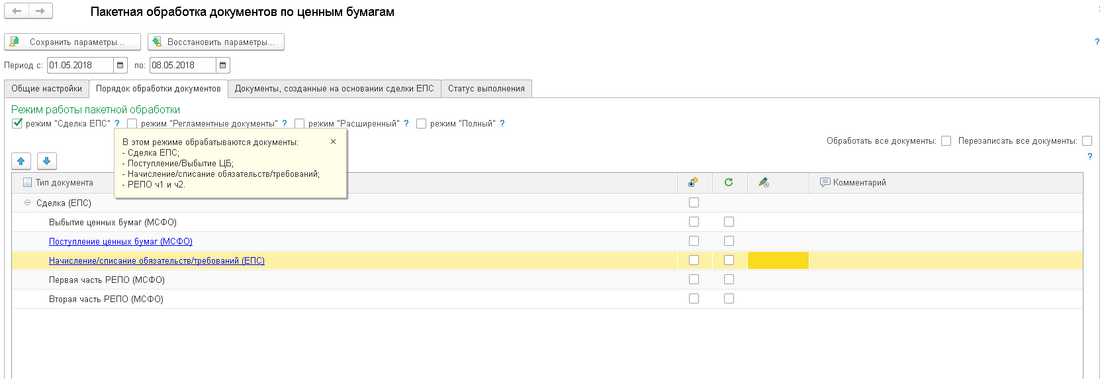
1 - Режим «Регламентные документы»
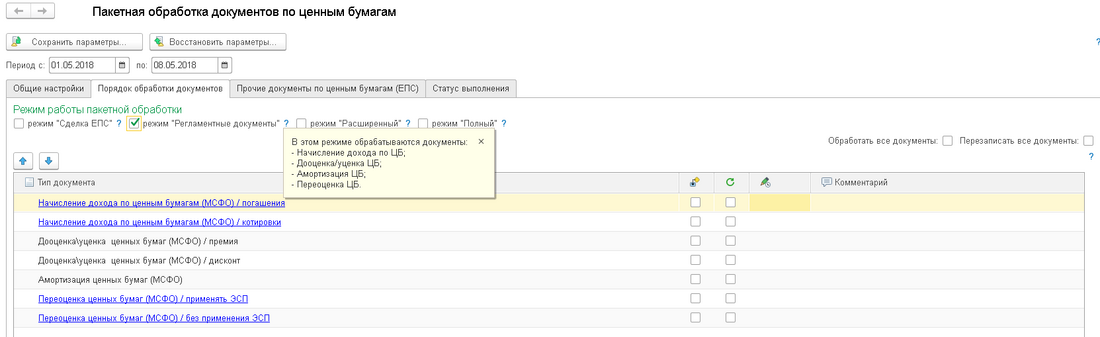
1 - Режим «Расширенный»
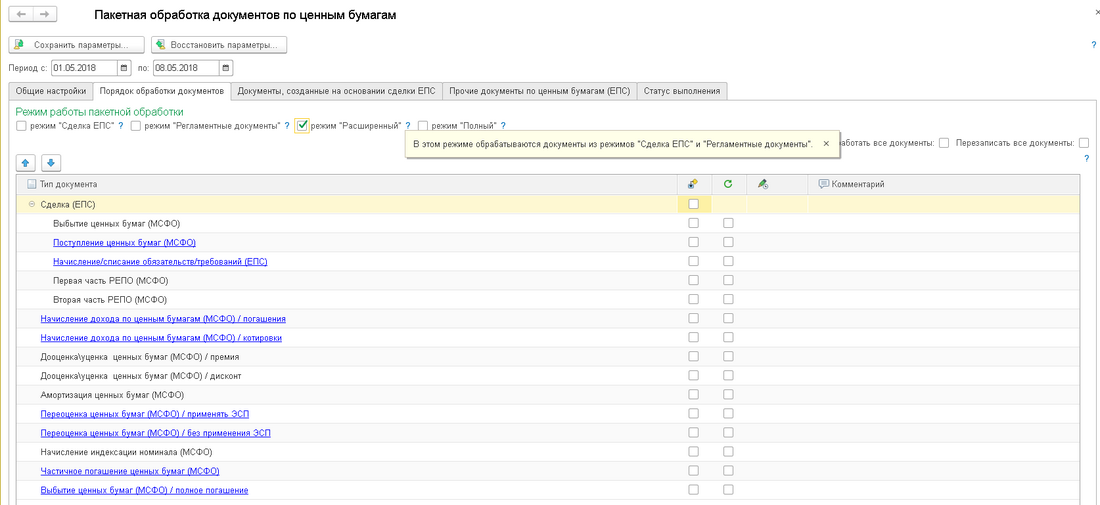
1 - Режим «Полный»
1
Полный режим является экспериментальным. Просьба к аналитикам сформировать критерии для формирования тех или иных документов, не попавших в первые три режима работы. Пока же остальные документы формируются «как есть».
1
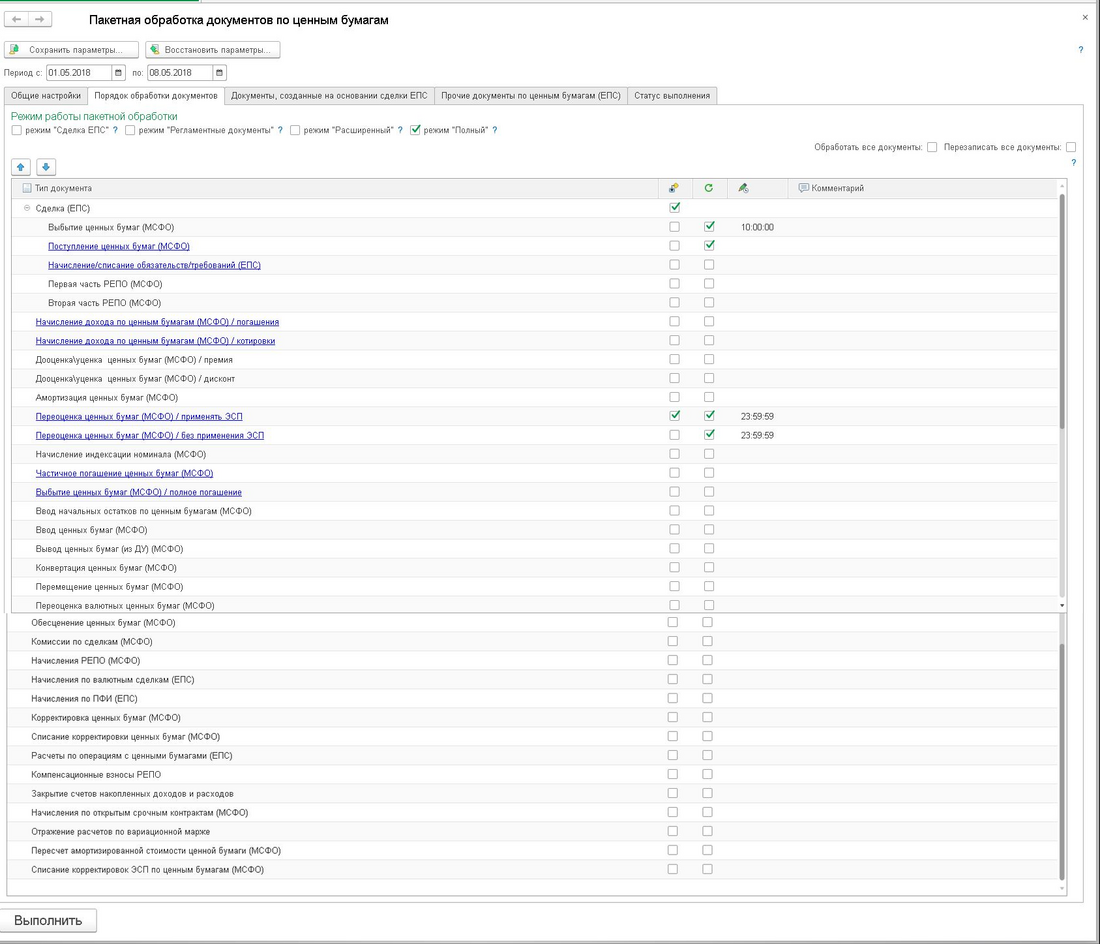
1


Пользователь выбирает наиболее подходящий по полноте охвата нужных ему документов режим работы.
1
1
Для набора документов каждого из режимов можно задать типовые параметры (или общие):
- Порядок обработки документа (документ перемещается стрелочками «вверх» и «вниз»);
- Обрабатывать или не обрабатывать документ (галочка в колонке
 );
- Обновлять/перезаписывать найденный/существующий документ или нет (галочка в колонке
 );
- Изменить время документа на указанное (колонка
 );
- Комментарий документа (любой текст).


Если нужно отметить/снять галочки у всей колонки («Обработать документ» или «Обновить существующий документ»), то это можно сделать нажатием на кнопки «Обработать все документы» и «Перезаписать все документы» соответственно.