Инструкция по обновлению релиза: различия между версиями
Hline1 (обсуждение | вклад) Нет описания правки |
Hline1 (обсуждение | вклад) Нет описания правки |
||
| Строка 14: | Строка 14: | ||
#*при использовании клиент - серверного варианта 1С:Предприятия 8 - средствами SQL Server. | #*при использовании клиент - серверного варианта 1С:Предприятия 8 - средствами SQL Server. | ||
#:Независимо от используемого варианта 1С:Предприятия 8, резервную копию можно создать, используя режим выгрузки информационной базы. Для этого: | #:Независимо от используемого варианта 1С:Предприятия 8, резервную копию можно создать, используя режим выгрузки информационной базы. Для этого: | ||
#::*запустите систему 1С:Предприятие в режиме '''"Конфигуратор"'''<br> [[Файл:382629.png|border|500px]] | #::*запустите систему 1С:Предприятие в режиме '''"Конфигуратор"'''<br> [[Файл:382629.png|border|500px]]<br><span style="color:#ffffff">1</span> | ||
#::*в меню "Администрирование" выберите пункт "Выгрузка информационной базы"<br> [[Файл:382630.png|border|400px]]<br>1 | #::*в меню "Администрирование" выберите пункт "Выгрузка информационной базы"<br> [[Файл:382630.png|border|400px]]<br><span style="color:#ffffff">1</span> | ||
#::*в открывшемся диалоге укажите имя файла, в который будут записаны данные.<br> [[Файл:382631.png|border|700px]] | #::*в открывшемся диалоге укажите имя файла, в который будут записаны данные.<br> [[Файл:382631.png|border|700px]]<br><span style="color:#ffffff">1</span> | ||
#Запустите систему 1С:Предприятие в режиме "Конфигуратор". | #Запустите систему 1С:Предприятие в режиме "Конфигуратор".<br><span style="color:#ffffff">1</span> | ||
#Откройте конфигурацию, для этого в меню "Конфигурация" выберите пункт "Открыть конфигурацию".<br> [[Файл:382632.png|border|600px]] | #Откройте конфигурацию, для этого в меню "Конфигурация" выберите пункт "Открыть конфигурацию".<br> [[Файл:382632.png|border|600px]]<br><span style="color:#ffffff">1</span> | ||
#Вызовите режим "Обновление конфигураций", для этого в меню "Конфигурация", подменю "Поддержка", выберите пункт "Обновить конфигурацию".<br> [[Файл:382633.png|border|700px]] | #Вызовите режим "Обновление конфигураций", для этого в меню "Конфигурация", подменю "Поддержка", выберите пункт "Обновить конфигурацию".<br> [[Файл:382633.png|border|700px]]<br><span style="color:#ffffff">1</span> | ||
#В диалоге выбора обновления в качестве источника обновления укажите «Поиск доступных обновлений», после чего выберите нужное обновление в соответствующем списке.<br> [[Файл:382634.png|border|500px]] | #В диалоге выбора обновления в качестве источника обновления укажите «Поиск доступных обновлений», после чего выберите нужное обновление в соответствующем списке.<br> [[Файл:382634.png|border|500px]]<br><span style="color:#ffffff">1</span> | ||
#'''Если в списке обновлений необходимое обновление отсутствует, то в диалоге выбора обновления в качестве источника обновления укажите «Выбор файла обновления», после чего выберите нужный файл обновления (по умолчанию 1cv8.cfu).'''<br> [[Файл:382635.png|border|500px]] | #'''Если в списке обновлений необходимое обновление отсутствует, то в диалоге выбора обновления в качестве источника обновления укажите «Выбор файла обновления», после чего выберите нужный файл обновления (по умолчанию 1cv8.cfu).'''<br> [[Файл:382635.png|border|500px]]<br><span style="color:#ffffff">1</span> | ||
#В окне «Обновление конфигураций» нажмите кнопку «Готово» для продолжения обновления конфигурации. | #В окне «Обновление конфигураций» нажмите кнопку «Готово» для продолжения обновления конфигурации.<br><span style="color:#ffffff">1</span> | ||
#После завершения будет открыто окно «Конфигурация», содержащее конфигурацию с внесенными изменениями. Выполните сохранение конфигурации. | #После завершения будет открыто окно «Конфигурация», содержащее конфигурацию с внесенными изменениями. Выполните сохранение конфигурации.<br><span style="color:#ffffff">1</span> | ||
#Запустите систему 1С:Предприятие в режиме "Предприятие".<br> [[Файл:3882637.png|border|500px]] | #Запустите систему 1С:Предприятие в режиме "Предприятие".<br> [[Файл:3882637.png|border|500px]] | ||
Версия от 12:59, 15 июня 2022
Обновление Вы скачиваете из личного кабинета http://old.orticongroup.ru/personal/update/files.php?ID=9575 (если нет доступа, то обращаетесь в отдел продаж +7 (495) 995-15-80).
Далее по инструкции произведите обновление через Конфигуратор. После каждого обновления запускать пользовательский режим (1С:Предприятие) обязательно. На сайте также отмечены релизы с каким можно обновиться.
Инструкция по обновлению релиза:
Предварительно необходимо скачать с сайта обновление. Далее его извлечь из архива и произвести установку, используя файл Setup.exe.
Для обновления версии конфигурации следует использовать режим "Обновление конфигураций". Файл обновлений 1Cv8.cfu находится в каталоге шаблонов (по умолчанию - подкаталог tmplts\ каталога перемещаемых служебных файлов профиля пользователя)
- Сделайте резервную копию вашей информационной базы. Резервную копию можно создать:
- при использовании файлового варианта 1С:Предприятия 8 - путем копирования файла 1СV8.1CD в отдельный каталог;
- при использовании клиент - серверного варианта 1С:Предприятия 8 - средствами SQL Server.
- Независимо от используемого варианта 1С:Предприятия 8, резервную копию можно создать, используя режим выгрузки информационной базы. Для этого:
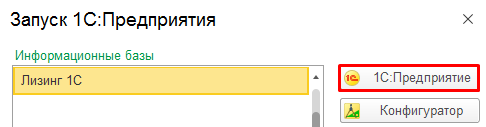
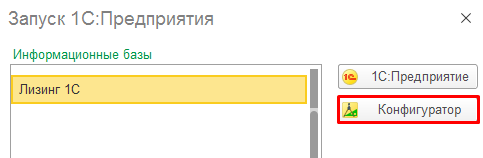
- запустите систему 1С:Предприятие в режиме "Конфигуратор"
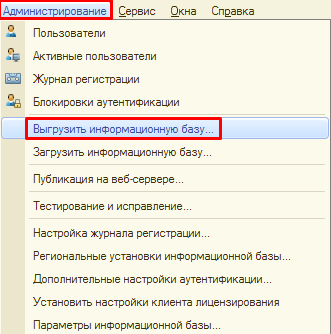
1 - в меню "Администрирование" выберите пункт "Выгрузка информационной базы"
1 - в открывшемся диалоге укажите имя файла, в который будут записаны данные.

1
- запустите систему 1С:Предприятие в режиме "Конфигуратор"
- Запустите систему 1С:Предприятие в режиме "Конфигуратор".
1 - Откройте конфигурацию, для этого в меню "Конфигурация" выберите пункт "Открыть конфигурацию".

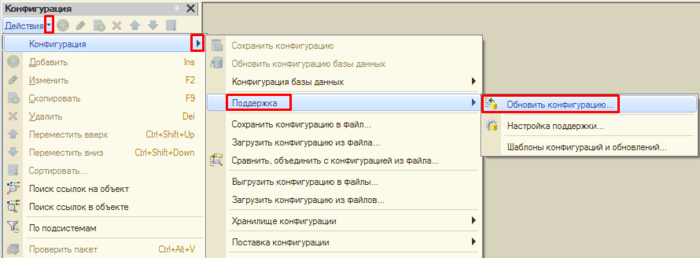
1 - Вызовите режим "Обновление конфигураций", для этого в меню "Конфигурация", подменю "Поддержка", выберите пункт "Обновить конфигурацию".
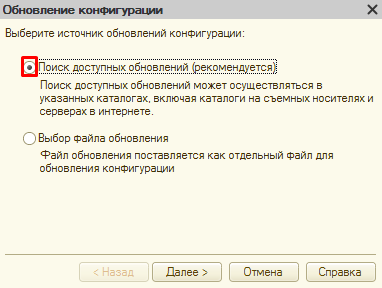
1 - В диалоге выбора обновления в качестве источника обновления укажите «Поиск доступных обновлений», после чего выберите нужное обновление в соответствующем списке.
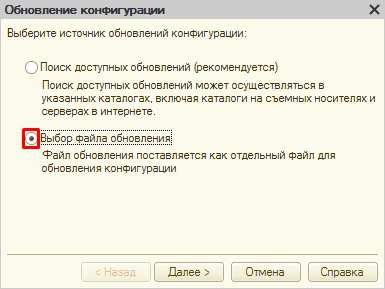
1 - Если в списке обновлений необходимое обновление отсутствует, то в диалоге выбора обновления в качестве источника обновления укажите «Выбор файла обновления», после чего выберите нужный файл обновления (по умолчанию 1cv8.cfu).
1 - В окне «Обновление конфигураций» нажмите кнопку «Готово» для продолжения обновления конфигурации.
1 - После завершения будет открыто окно «Конфигурация», содержащее конфигурацию с внесенными изменениями. Выполните сохранение конфигурации.
1 - Запустите систему 1С:Предприятие в режиме "Предприятие".